User Manual - Cashier
Shift
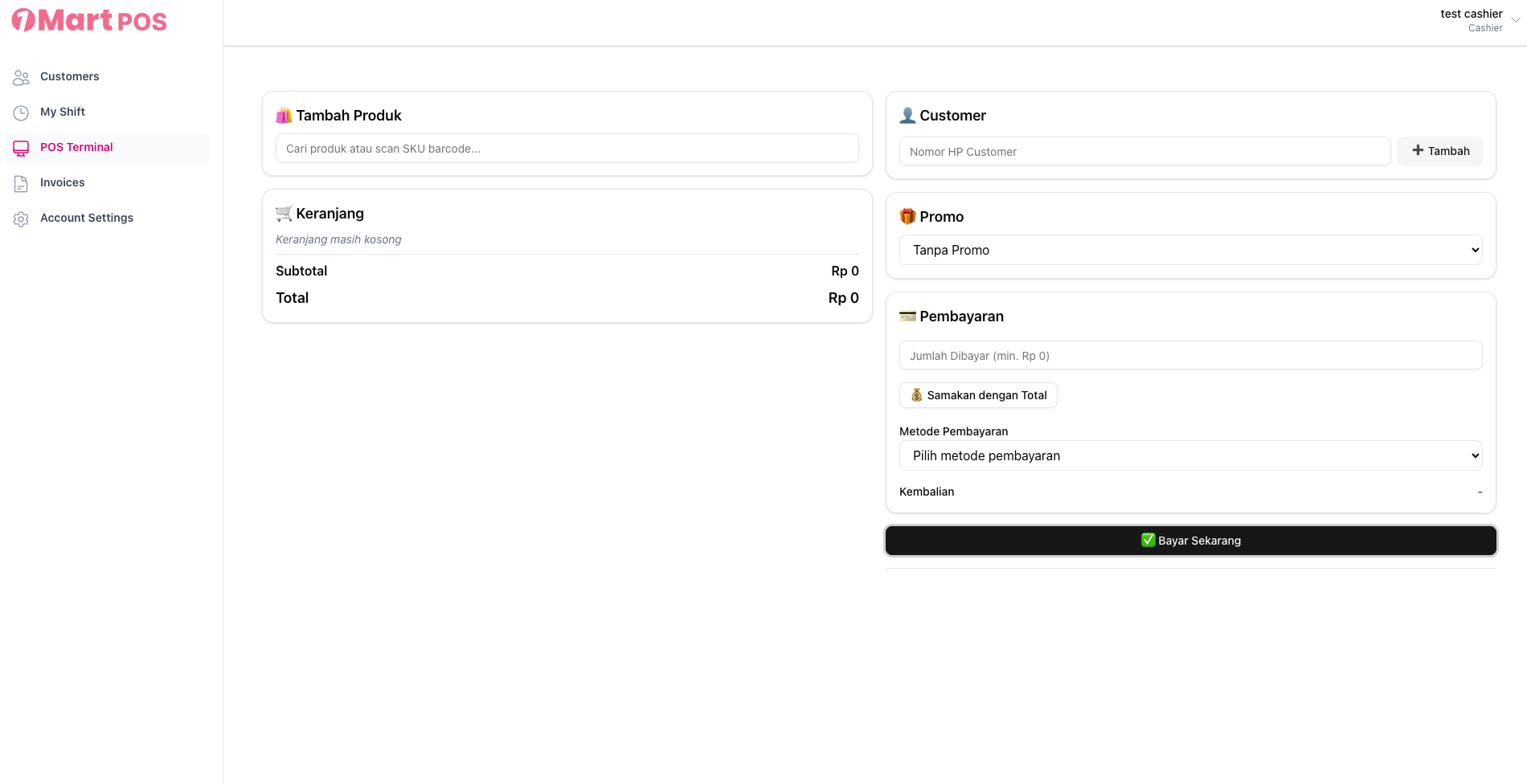
- Berikut tampilan kasir sebelum user buka shift
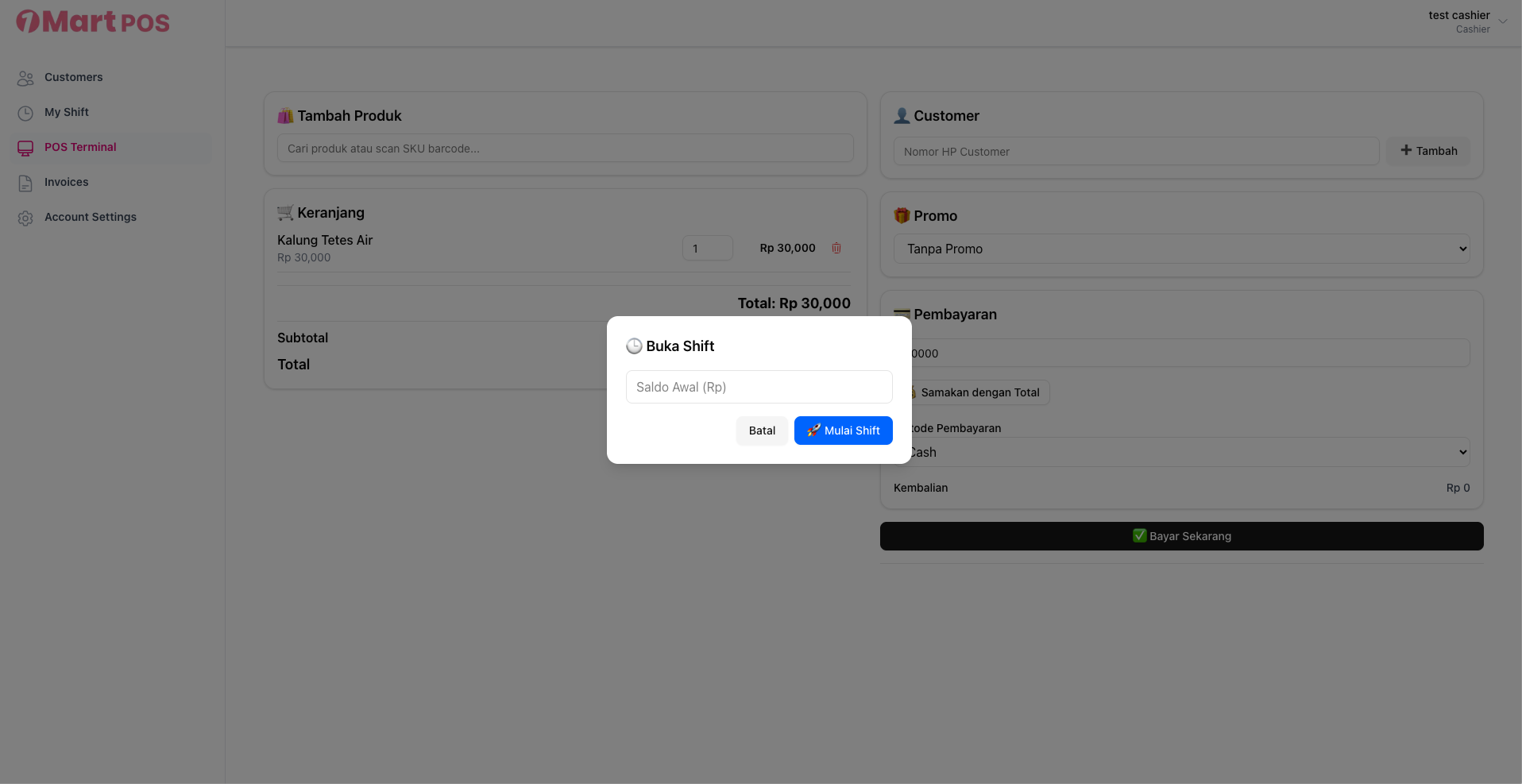
2. Silahkan isi saldo awal hari sebelum transaksi dimulai (jumlah cash fisik di kasir)
3. Berikut tampilan kasir setelah shift dimulai
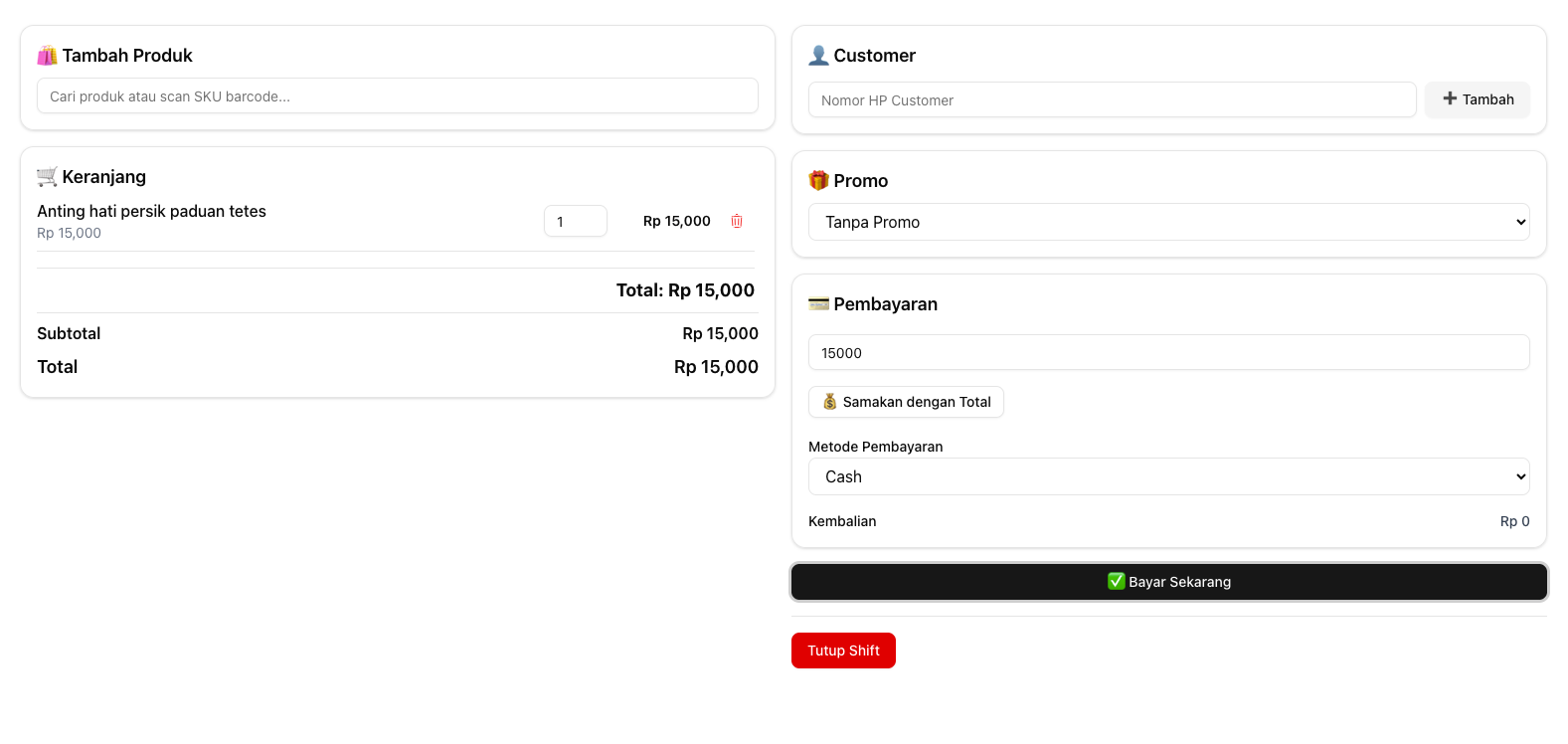
Note: terdapat tombol tutup shift jika user sudah membuka shift atau memulai transaksi
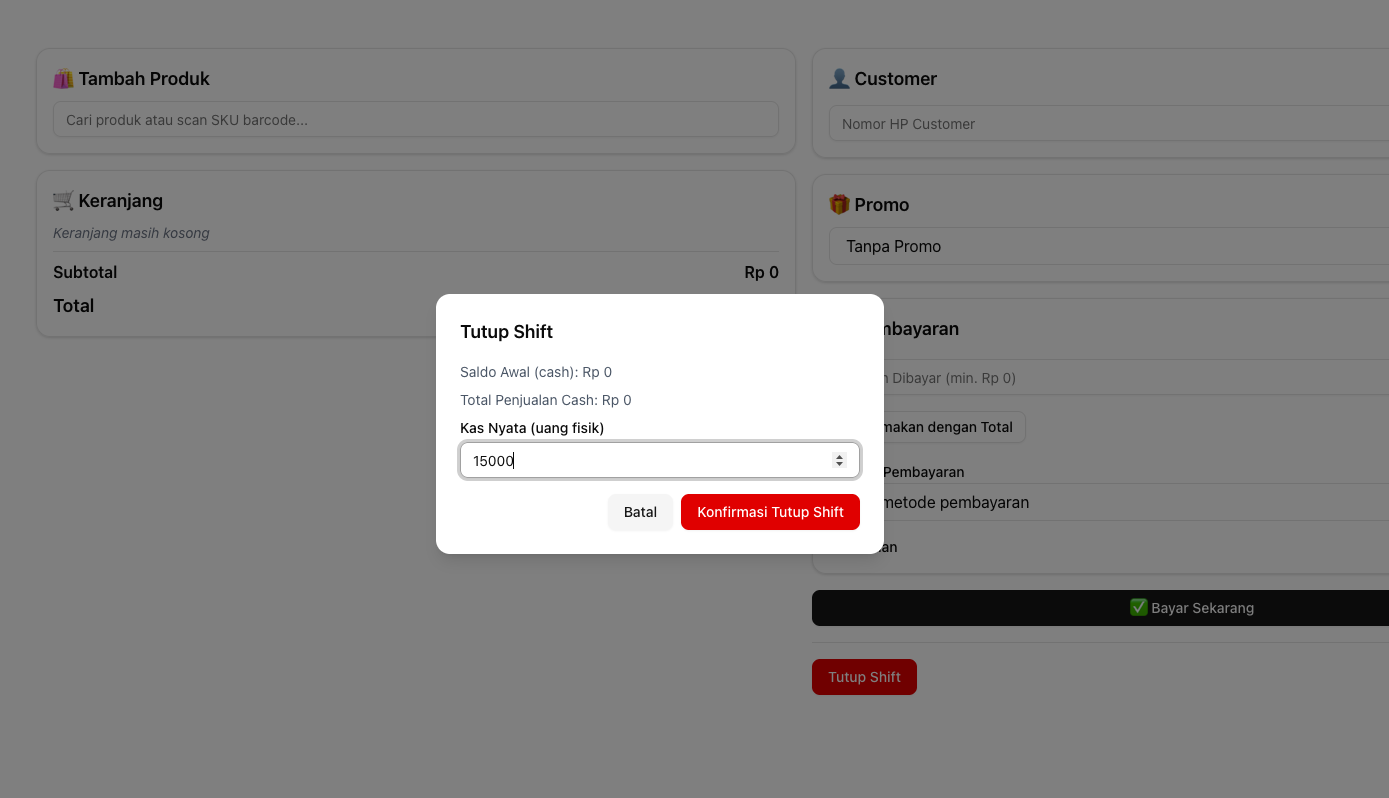
4. Tekan tombol Tutup Shift jika user sudah menyelesaikan shift dan isi jumlah saldo kas fisik
Transaction
- Login web pos.onemart.id di browser sebagai kasir
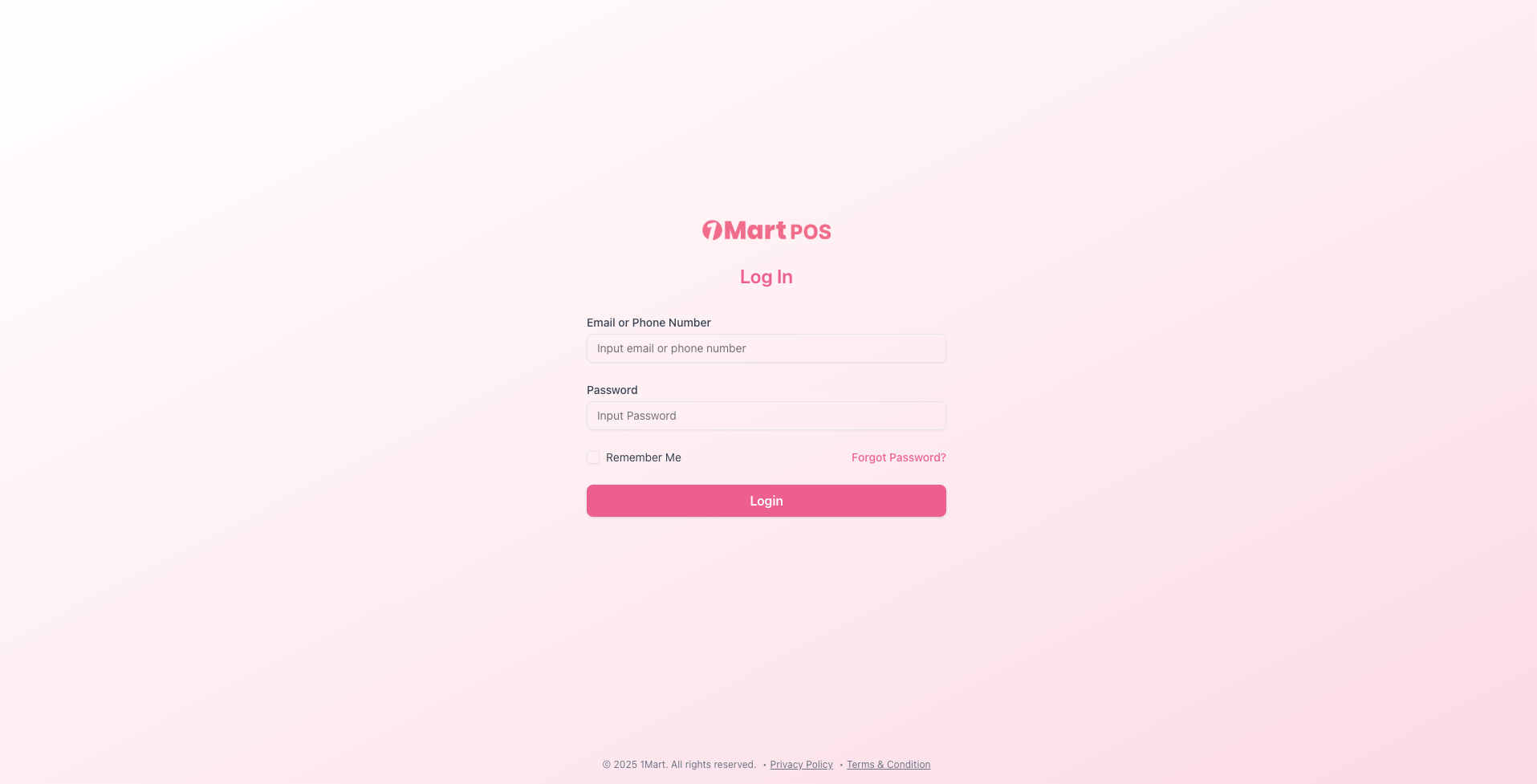
2. Tampilan utama untuk kasir
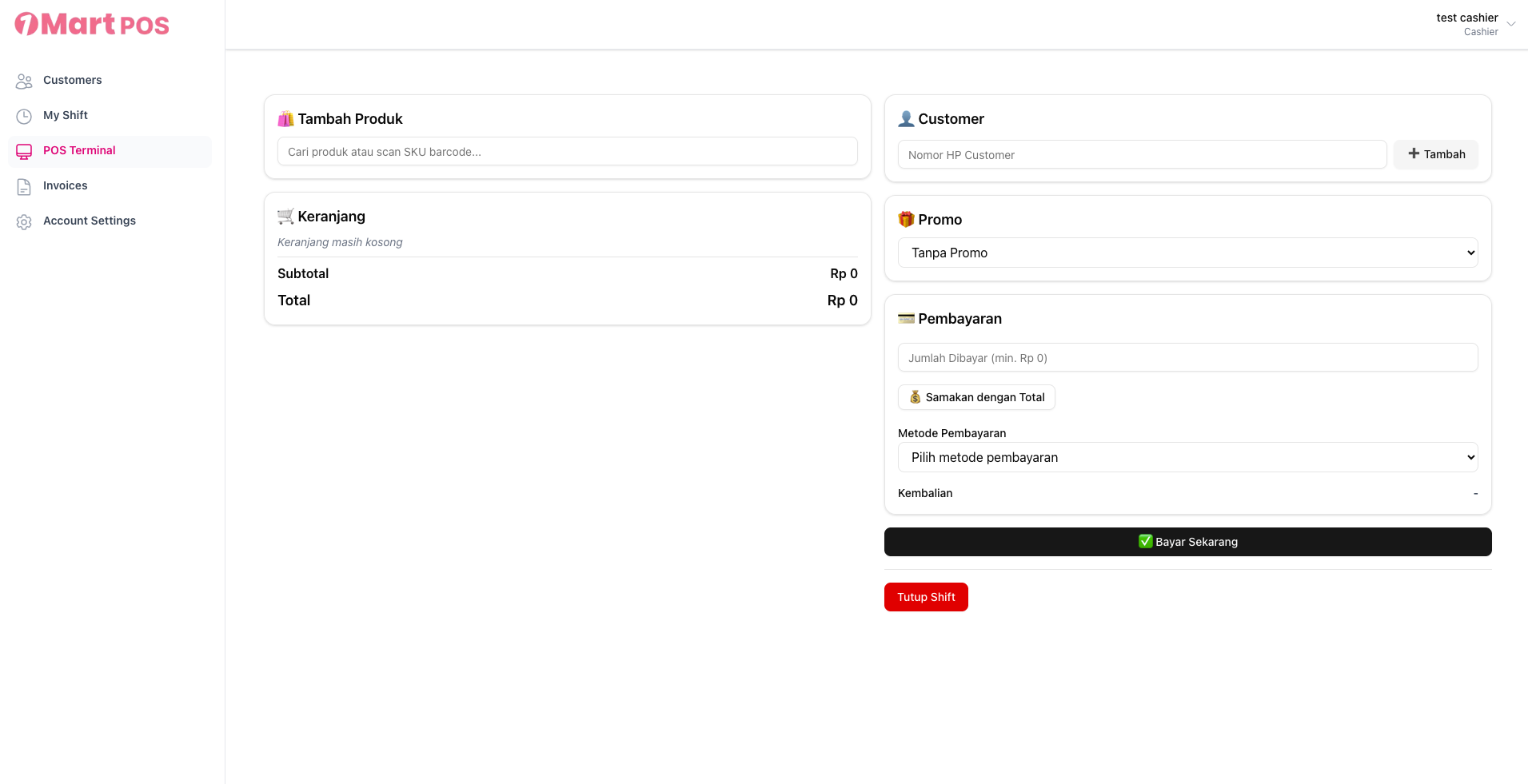
3. Scan barcode produk dengan scanner untuk menambah produk yang ingin dibeli
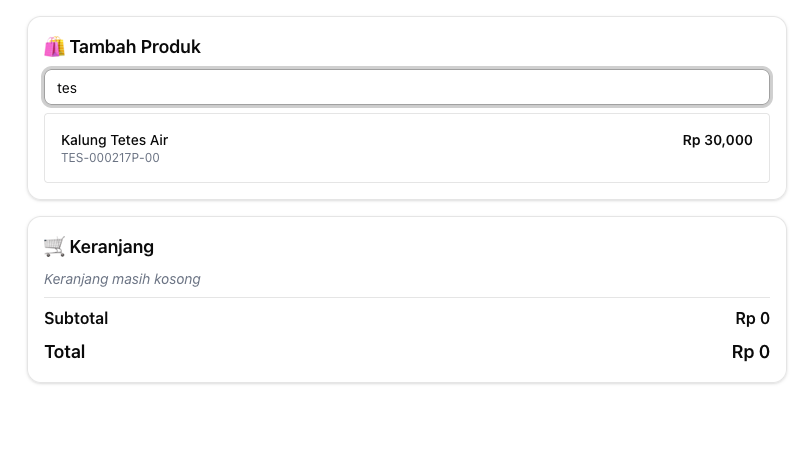
note: Tampilan untuk mencari produk secara manual
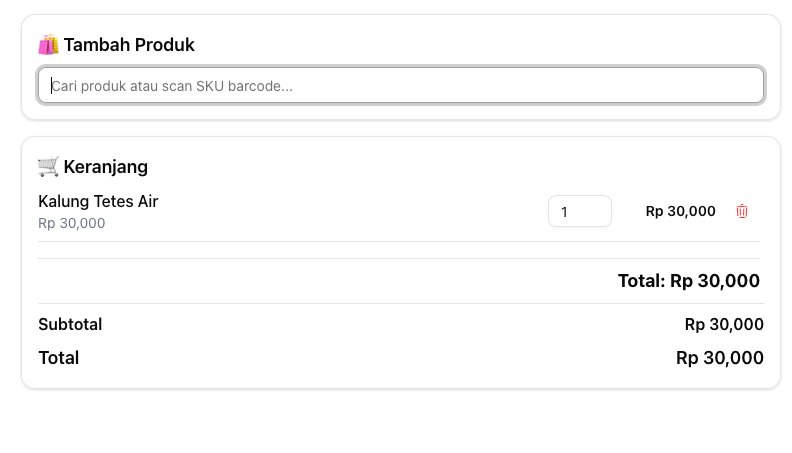
4. Kemudian, isi nominal pembayaran dan metode pembayaran. Tambahkan nomor HP Customer untuk menyimpan infomrasi customer dan pilih promo jika ada (kolom customer dan promo bersifat opsional)
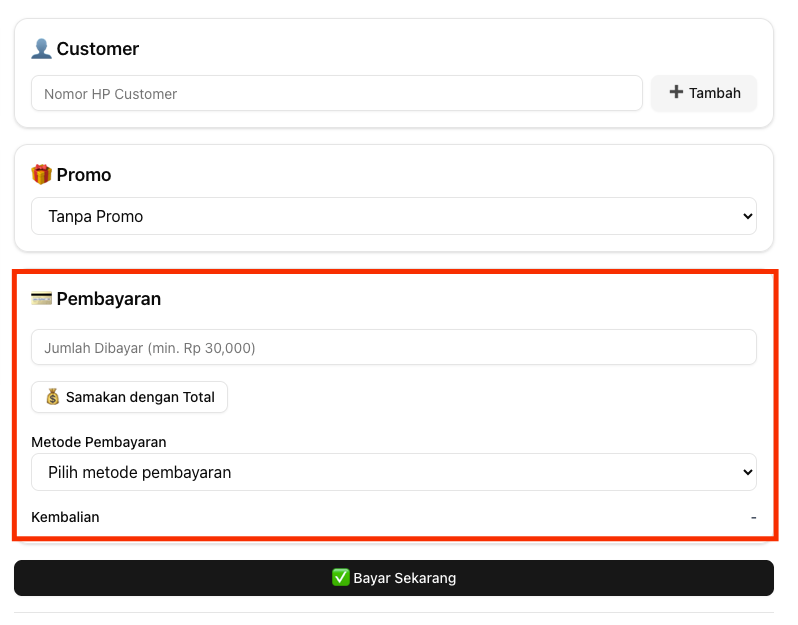
Form kotak merah bersifat wajib
5. Setelah transaksi,invoice berikut akan muncul dan otomatis diarahkan ke halaman print browser
tampilan invoice
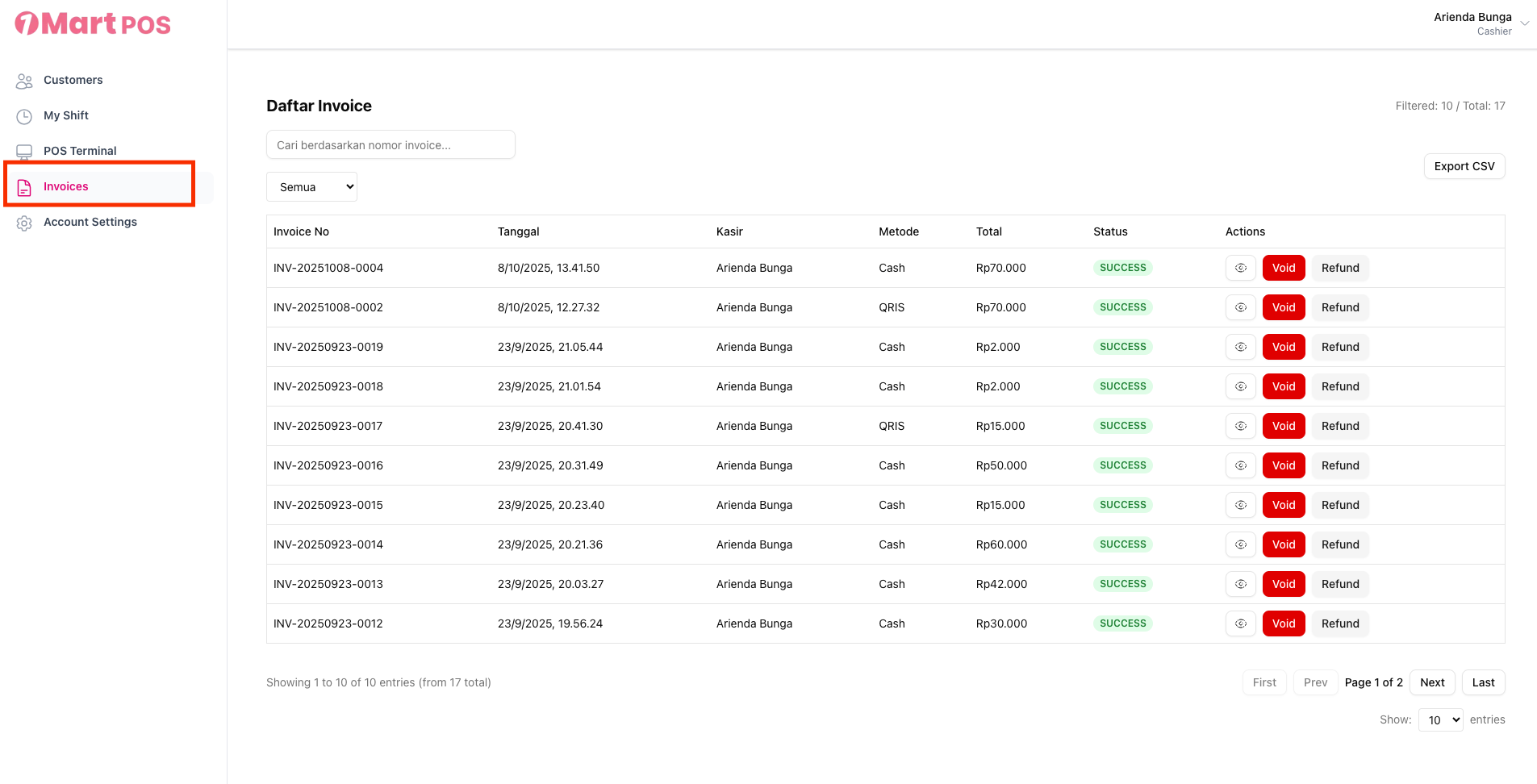
6. Jika ingin melihat histori transaksi, klik menu Invoices di sidebar sebelah kiri