# Waybill
# Create waybill
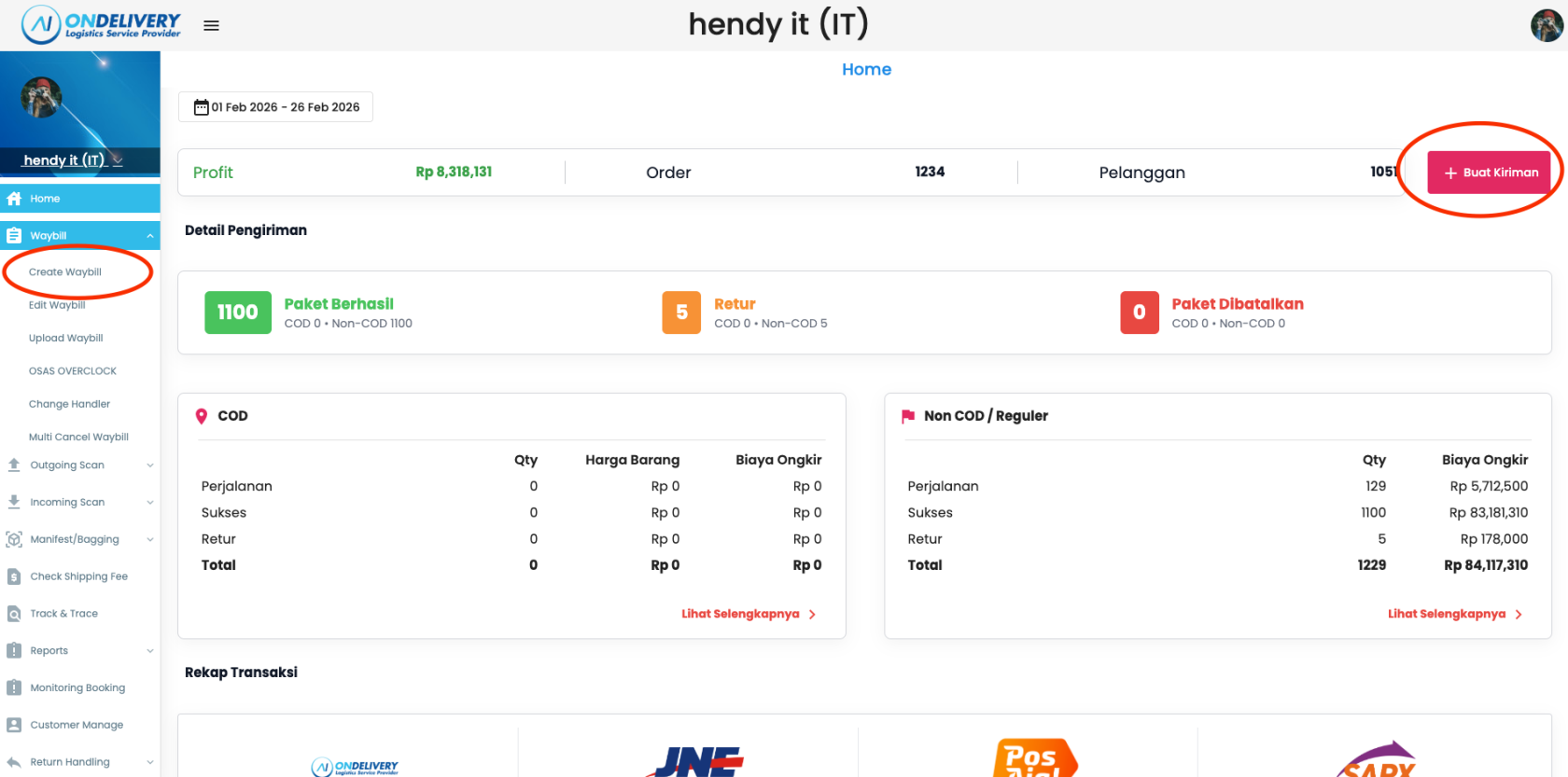
1. Untuk membuat pengiriman, silahkan login kemudian klik tombol *Buat Kiriman* yang ada di pojok kanan atas atau pilih *Waybill* kemudian klik *Create Waybill
[](https://documentation.onindonesia.id/uploads/images/gallery/2026-02/K1Kimage.png)*
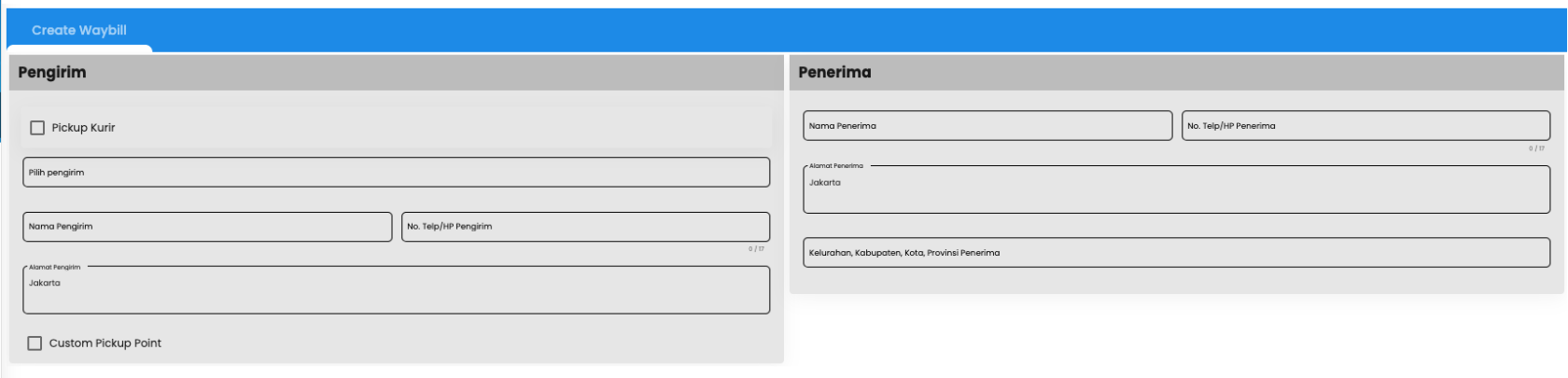
2. Silahkan isi nama, nomor telpon, dan alamat pengirim dan penerima. Alamat pengirim sudah di isi otomatis oleh sistem, tetapi bisa di edit.
[](https://documentation.onindonesia.id/uploads/images/gallery/2026-02/Iy7image.png)
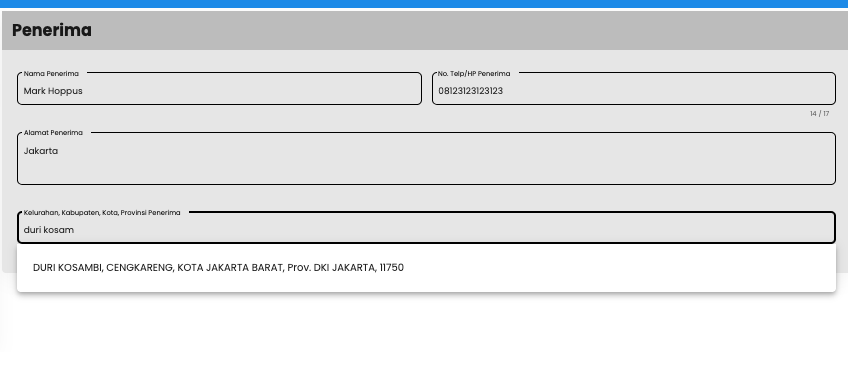
3. Saat mengisi *Kelurahan, kabupaten, kota, provinsi, kode pos,* akan muncul menu dropdown. silahkan pilih salah-satu menu dropdown tersebut
[](https://documentation.onindonesia.id/uploads/images/gallery/2026-02/pGqimage.png)
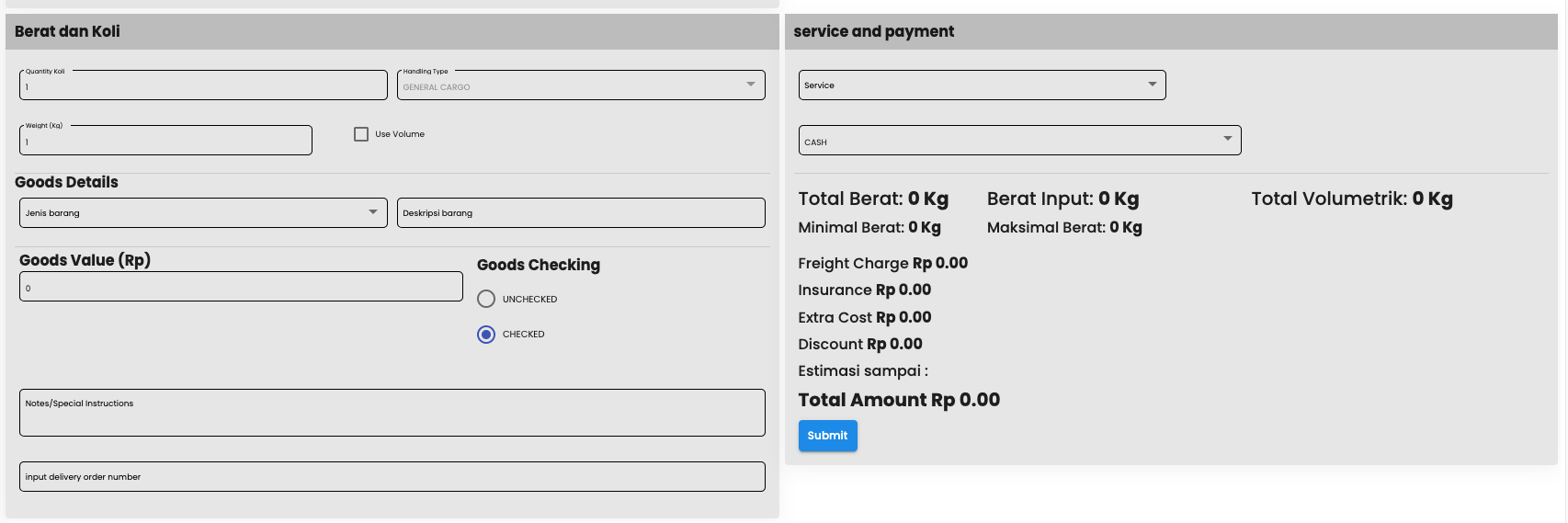
4. Setelah pilih dropdown *kelurahan, kabupaten, kota, provinsi, kode pos,* akan muncul menu tambahan berikut jika layanan ekspedisi tujuan tersedia. Silahkan isi atau edit form-form berikut:
- berat
- koli
- volumetrik barang (opsional dalam bentuk cm)
- jenis barang
- deskripsi barang
- Goods Value (Nilai barang dalam bentuk Rupiah)
- Goods checking (apakah barang tersebut sudah diperiksa isi kirimannya)
- Notes/Special instructions (catatan kiriman)
- Nomor Delivery Order
- Service
[](https://documentation.onindonesia.id/uploads/images/gallery/2026-02/yjpimage.png)
5. Silahkan pilih service yang tersedia untuk mendapatkan harga layanan
[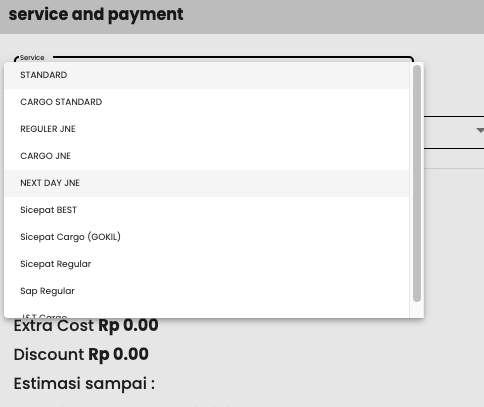](https://documentation.onindonesia.id/uploads/images/gallery/2026-02/FwGimage.png)
[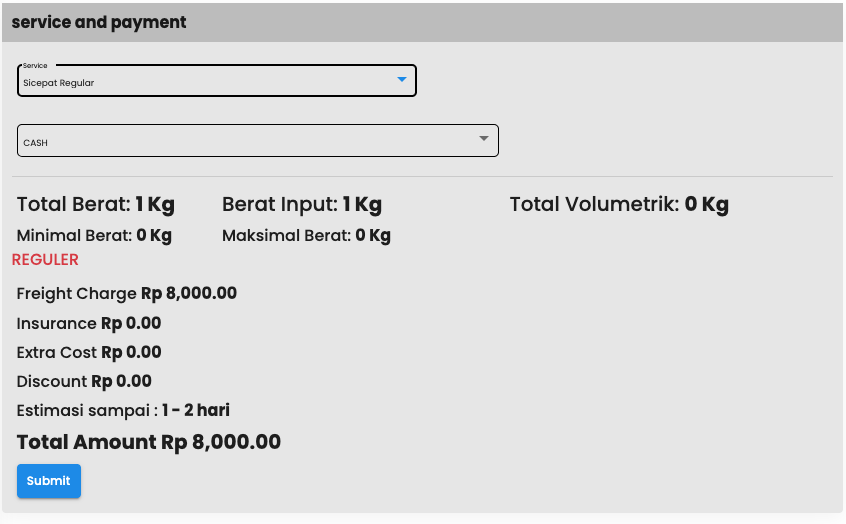](https://documentation.onindonesia.id/uploads/images/gallery/2026-02/BGyimage.png)
6. Jika sudah melengkapi form-form yang wajib diisi, silahkan klik tombol submit dan halaman baru untuk print waybill akan muncul
[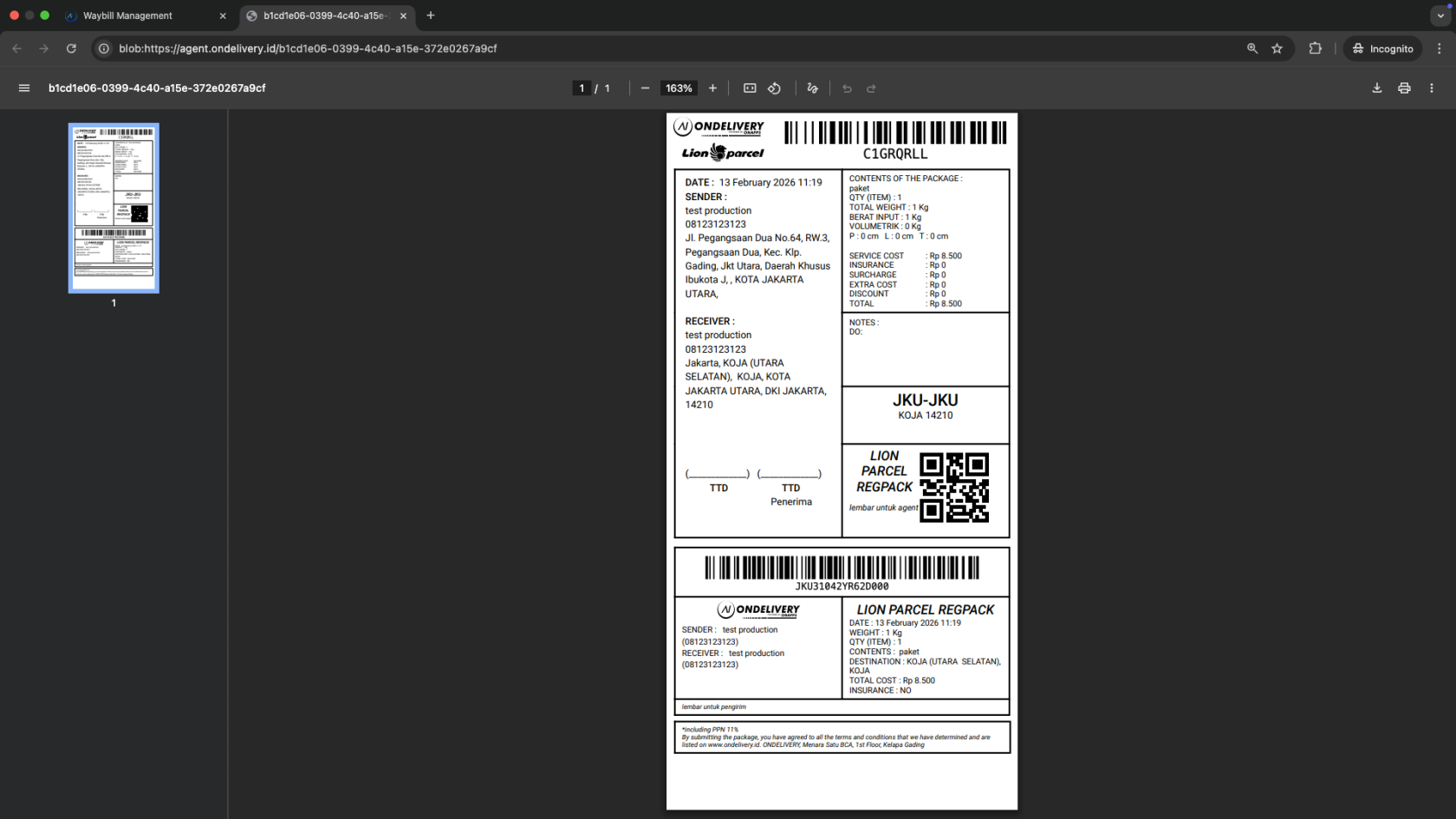](https://documentation.onindonesia.id/uploads/images/gallery/2026-02/amXimage.png)
# Cancel waybill
1. Untuk membatalkan pengiriman, silahkan pilih waybill > edit waybill di sebelah kiri sidebar menu
[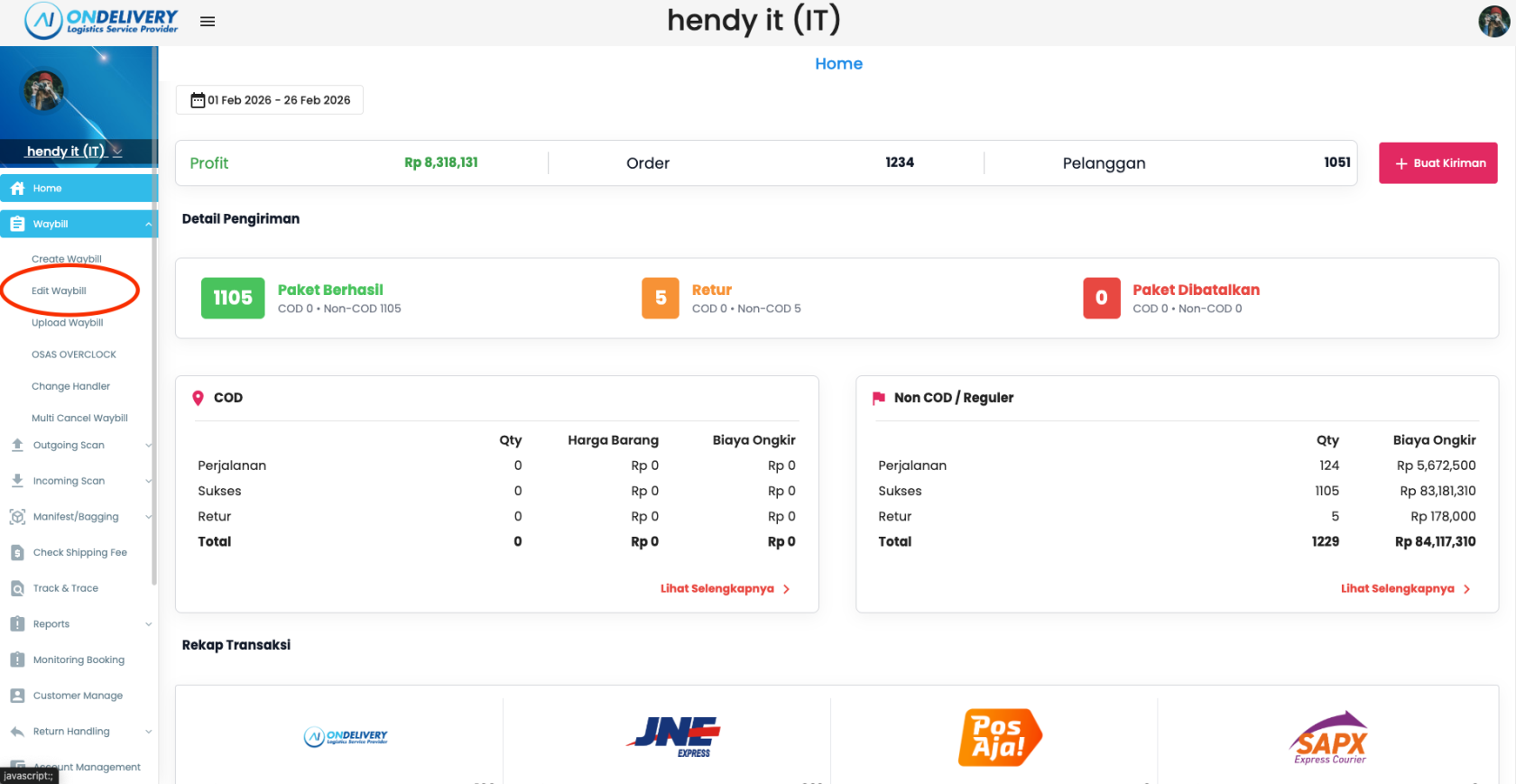](https://documentation.onindonesia.id/uploads/images/gallery/2026-02/qgoimage.png)
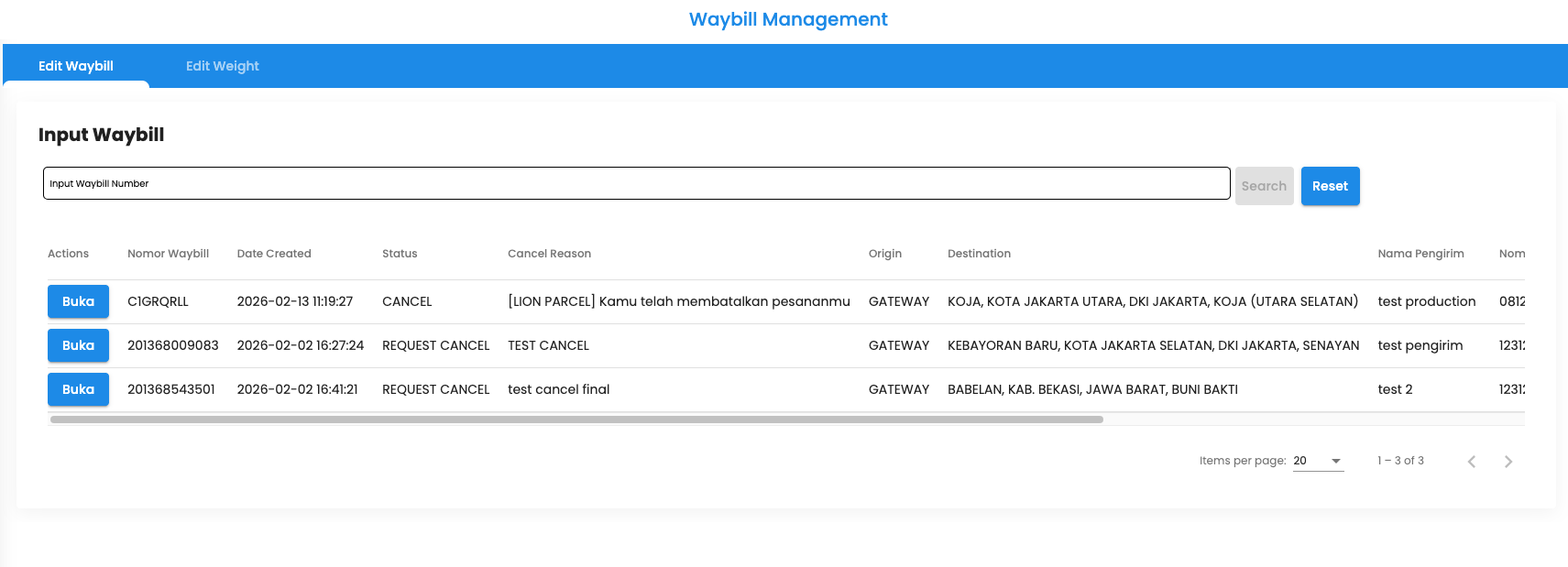
2. Silahkan pilih salah-satu waybill yang ingin dicancel dengan klik tombol *Buka*
[](https://documentation.onindonesia.id/uploads/images/gallery/2026-02/PhFimage.png)
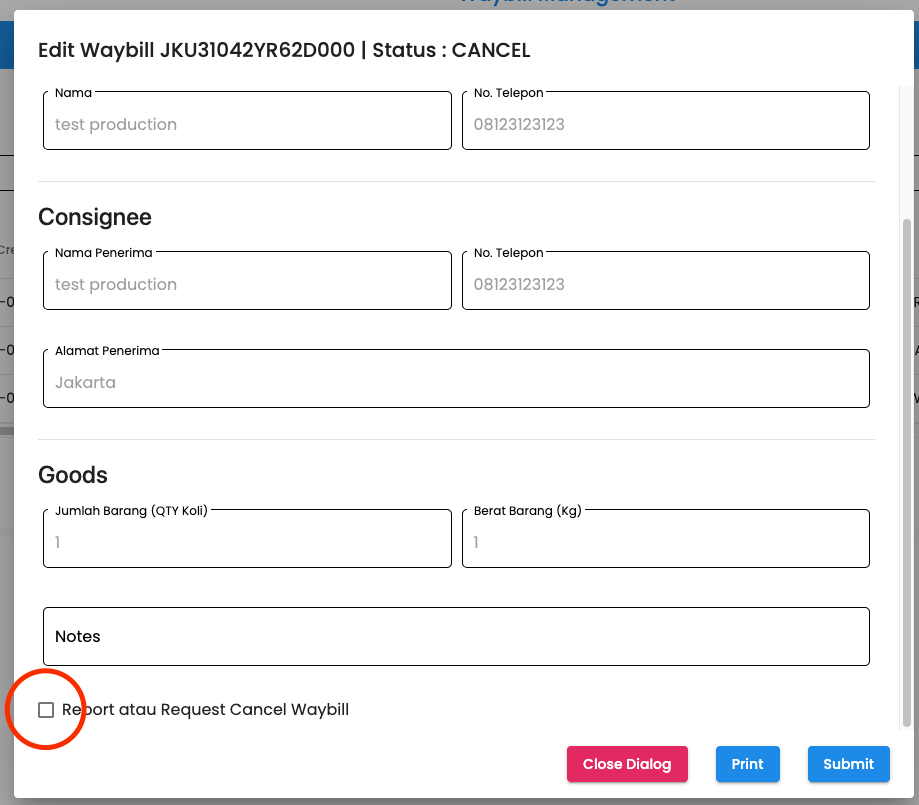
3. Setelah itu akan muncul dialog untuk meilhat waybill secara detail. Silahkan scroll ke bawah untuk membatalkan (cancel) pengiriman
[](https://documentation.onindonesia.id/uploads/images/gallery/2026-02/jqvimage.png)
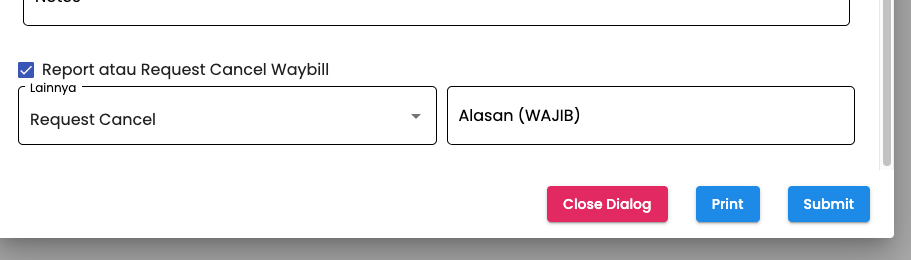
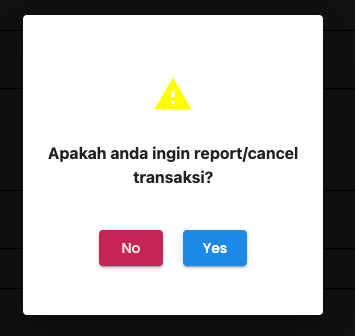
4. Isi alasan untuk membatalkan pengiriman, kemudian pilih *Submit* dan jika sudah yakin untuk membatalkan waybill, silahkan pilih yes.
[](https://documentation.onindonesia.id/uploads/images/gallery/2026-02/meCimage.png)
[](https://documentation.onindonesia.id/uploads/images/gallery/2026-02/42Vimage.png)
5. Hanya resi dengan status berikut yang bisa di cancel
- PICKED UP
- BOOKED
- AWB CREATED
- ASSIGN PICKUP
- ON PICKUP
- DROP
- PICKUP SUCCESS
- PICKUP FAILED
- DEPARTURE ASSIGNED
- DEPARTURE PROBLEM
- DEPARTURE RESCHEDULE
- BOOK FIND
- BOOK DRIVER NOT FOUND
- BOOK SCHEDULE
- ON PICKUP
# Print waybill
1. Untuk melihat atau mencetak kembali waybill yang sudah dibuat, silahkan klik Edit Waybill yang berada di sebelah kiri menu sidebar
[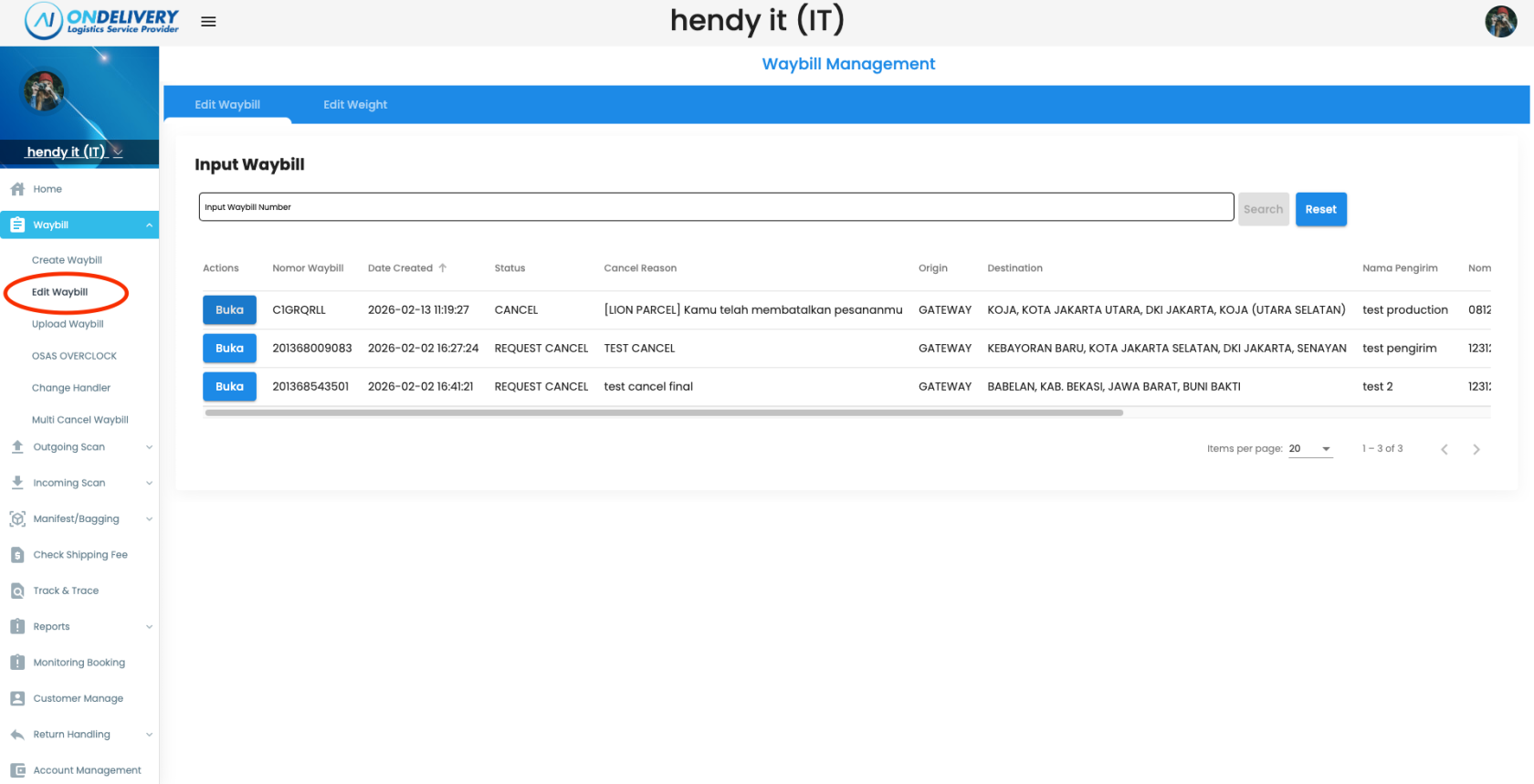](https://documentation.onindonesia.id/uploads/images/gallery/2026-02/mLPimage.png)
2. Klik buka untuk waybill yang mau di cetak ulang
[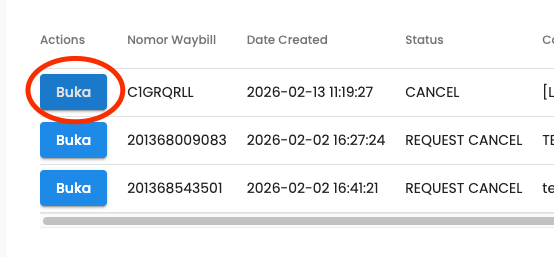](https://documentation.onindonesia.id/uploads/images/gallery/2026-02/0Qgimage.png)
3. Kemudian muncul dialog detail waybill. Klik tombol print
[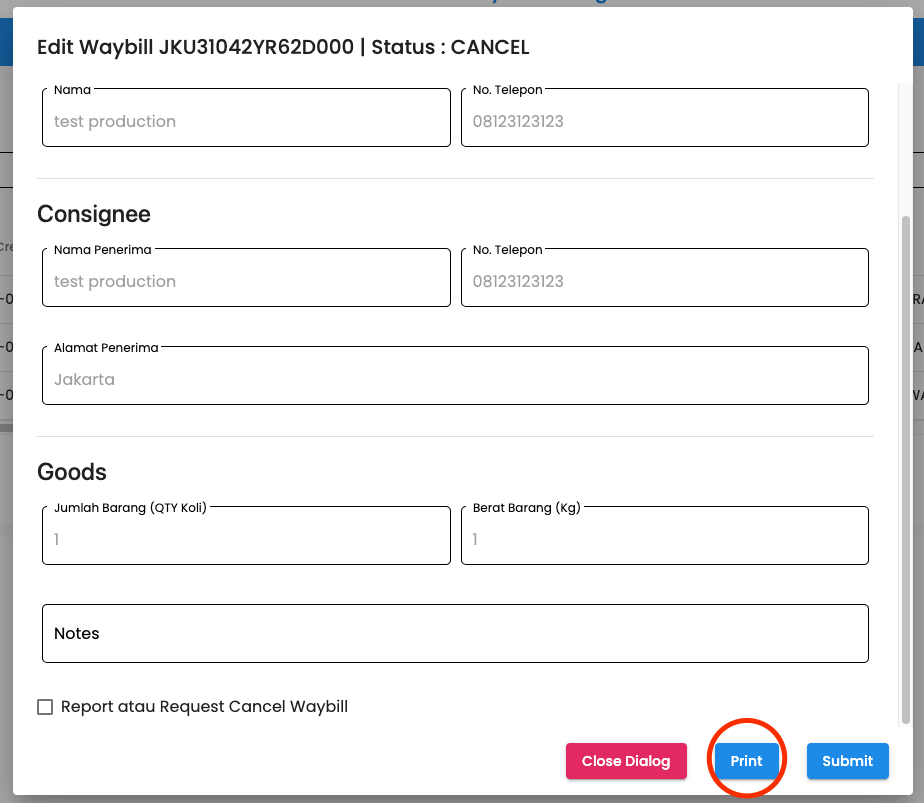](https://documentation.onindonesia.id/uploads/images/gallery/2026-02/RJkimage.png)
[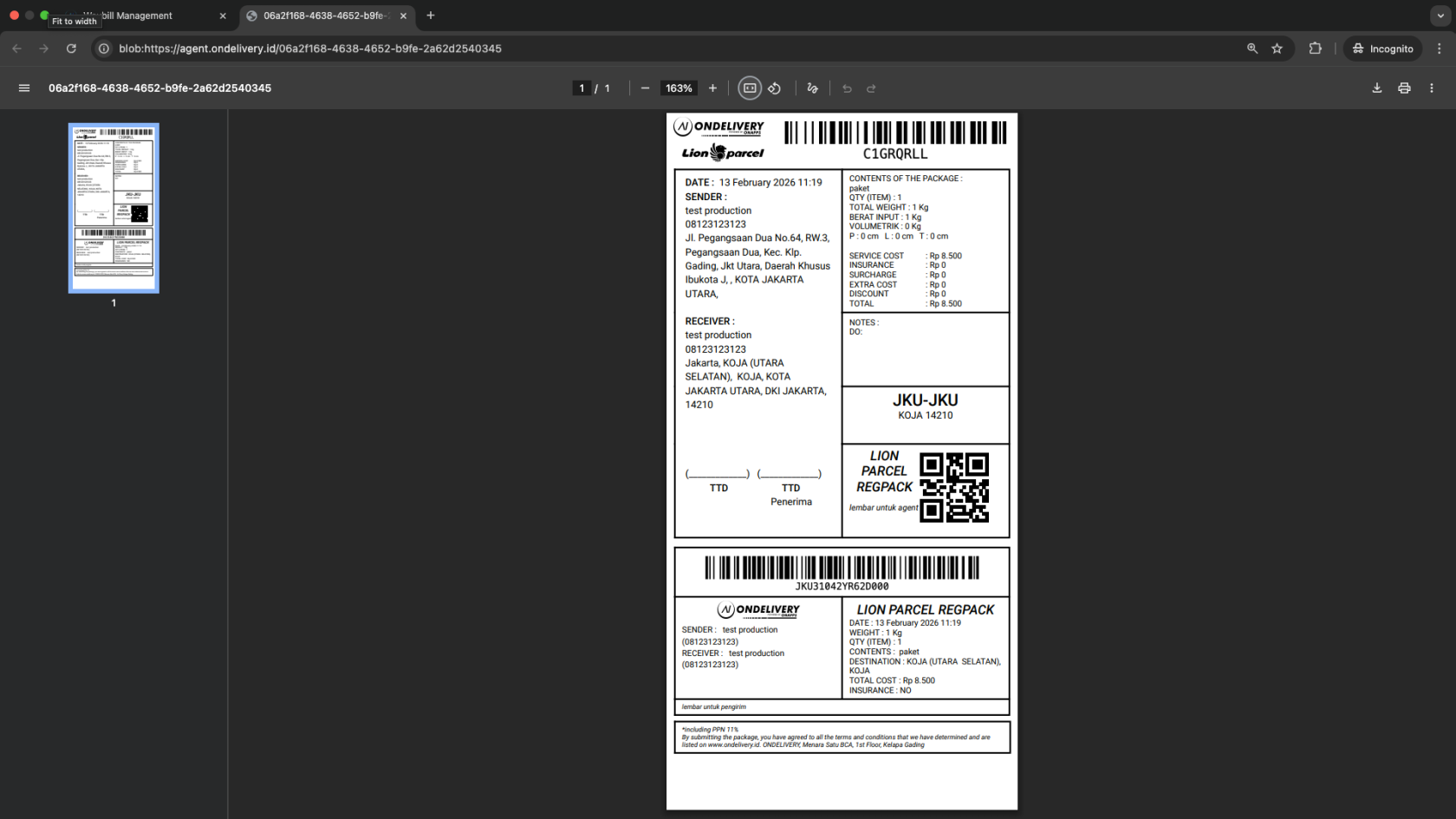](https://documentation.onindonesia.id/uploads/images/gallery/2026-02/HXIimage.png)