Account Management
Create Agent Location
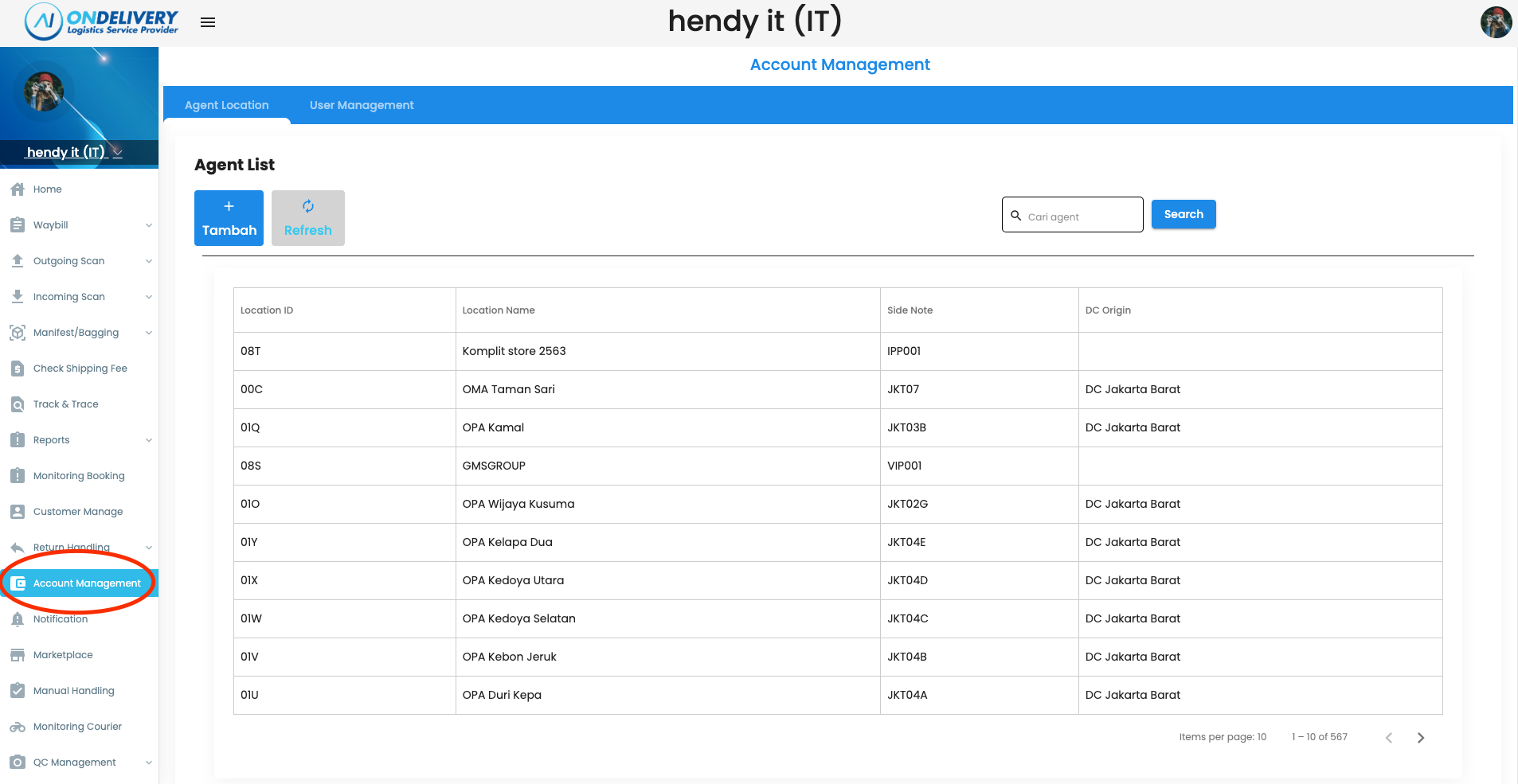
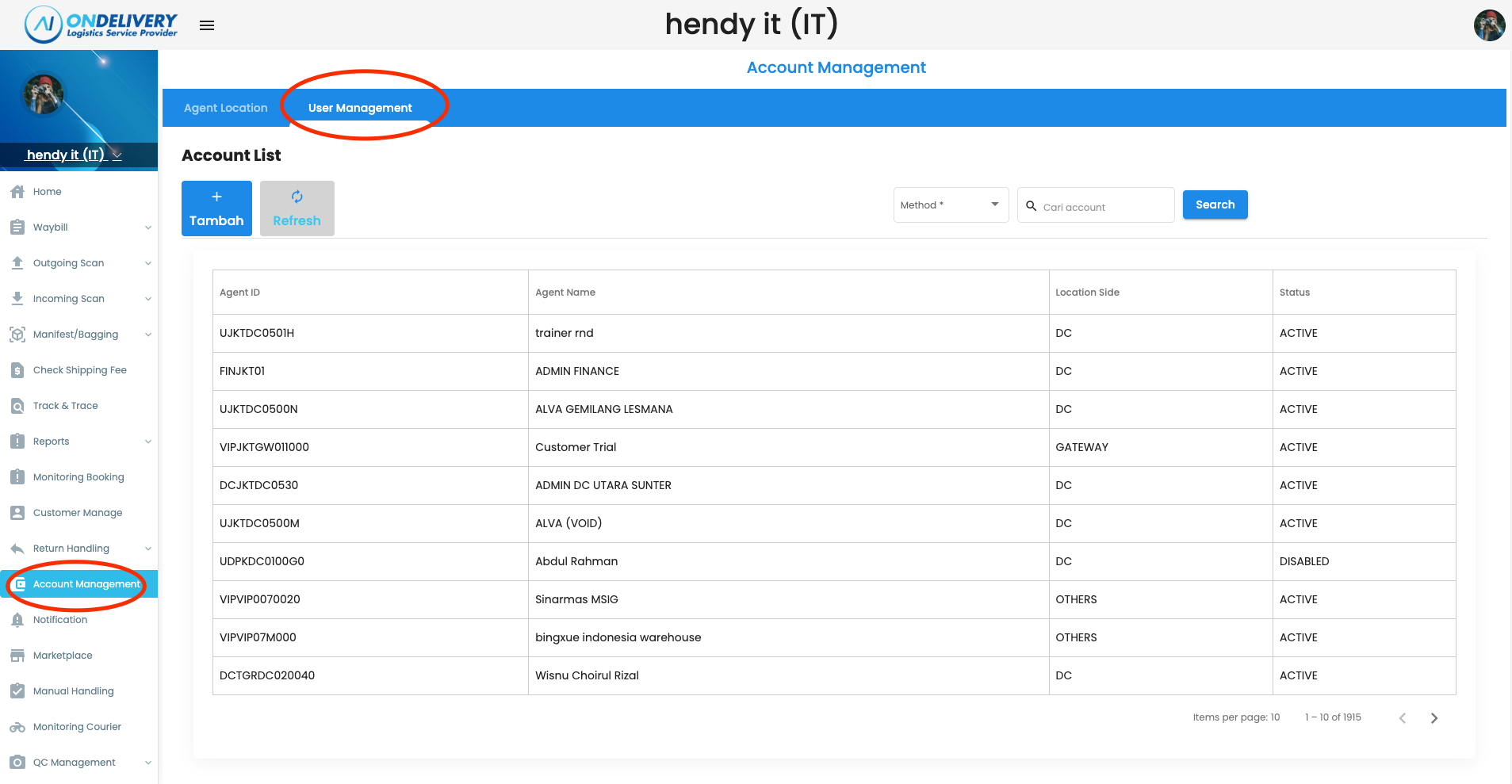
- untuk membuat lokasi customer baru untuk input, user customer harus mendaftarkan lokasi. Klik menu Account Management untuk membuat Agent Location

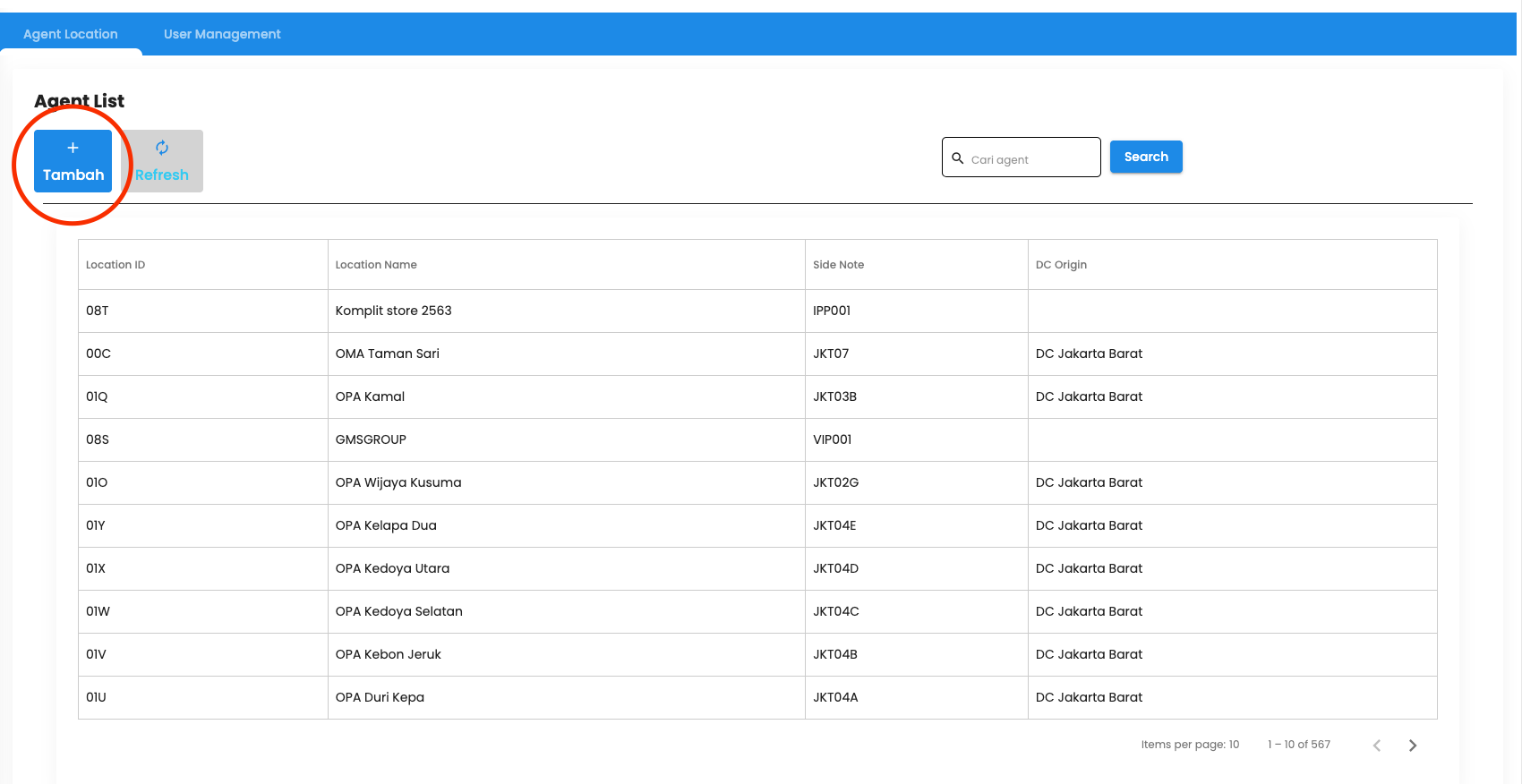
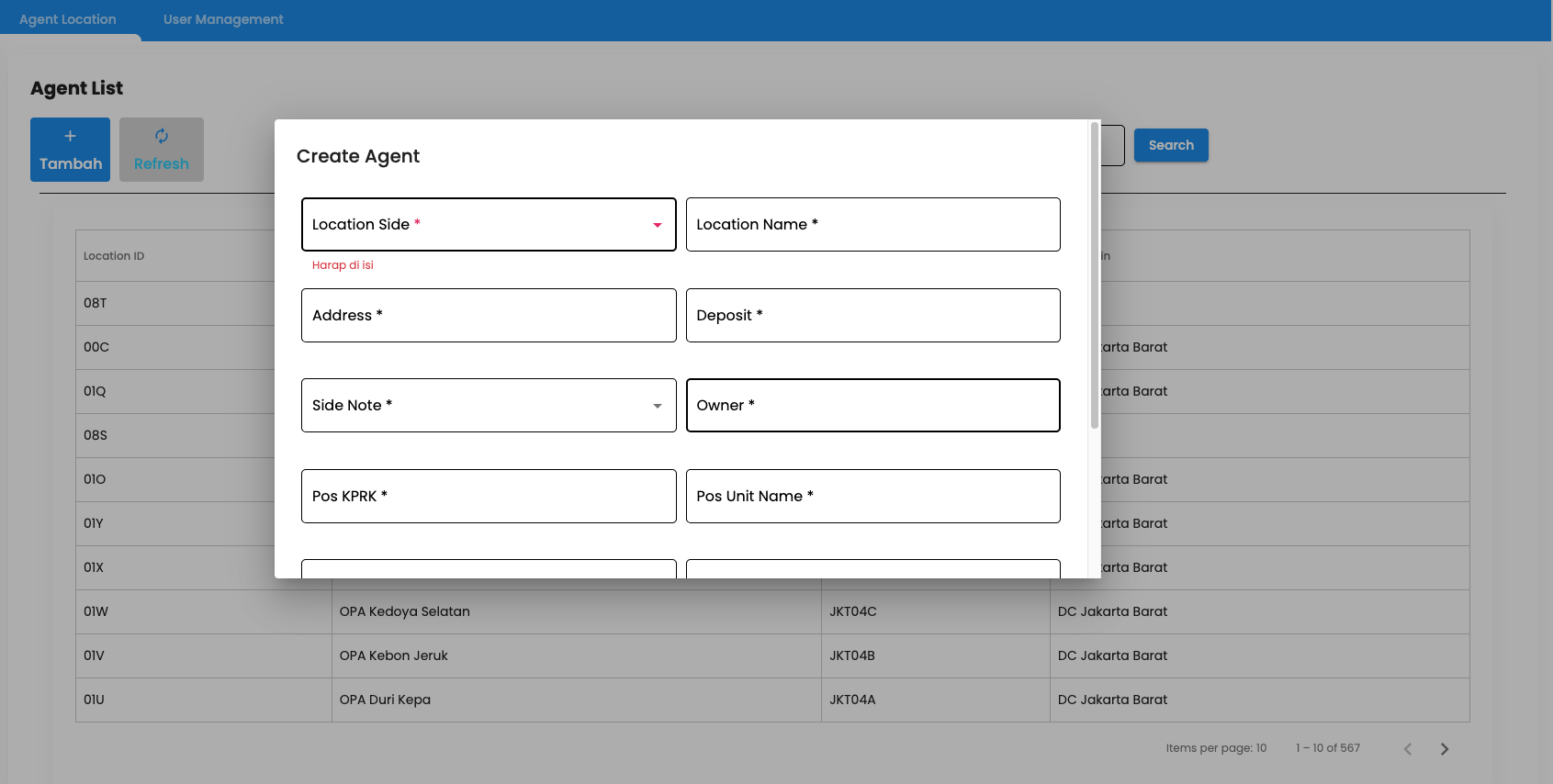
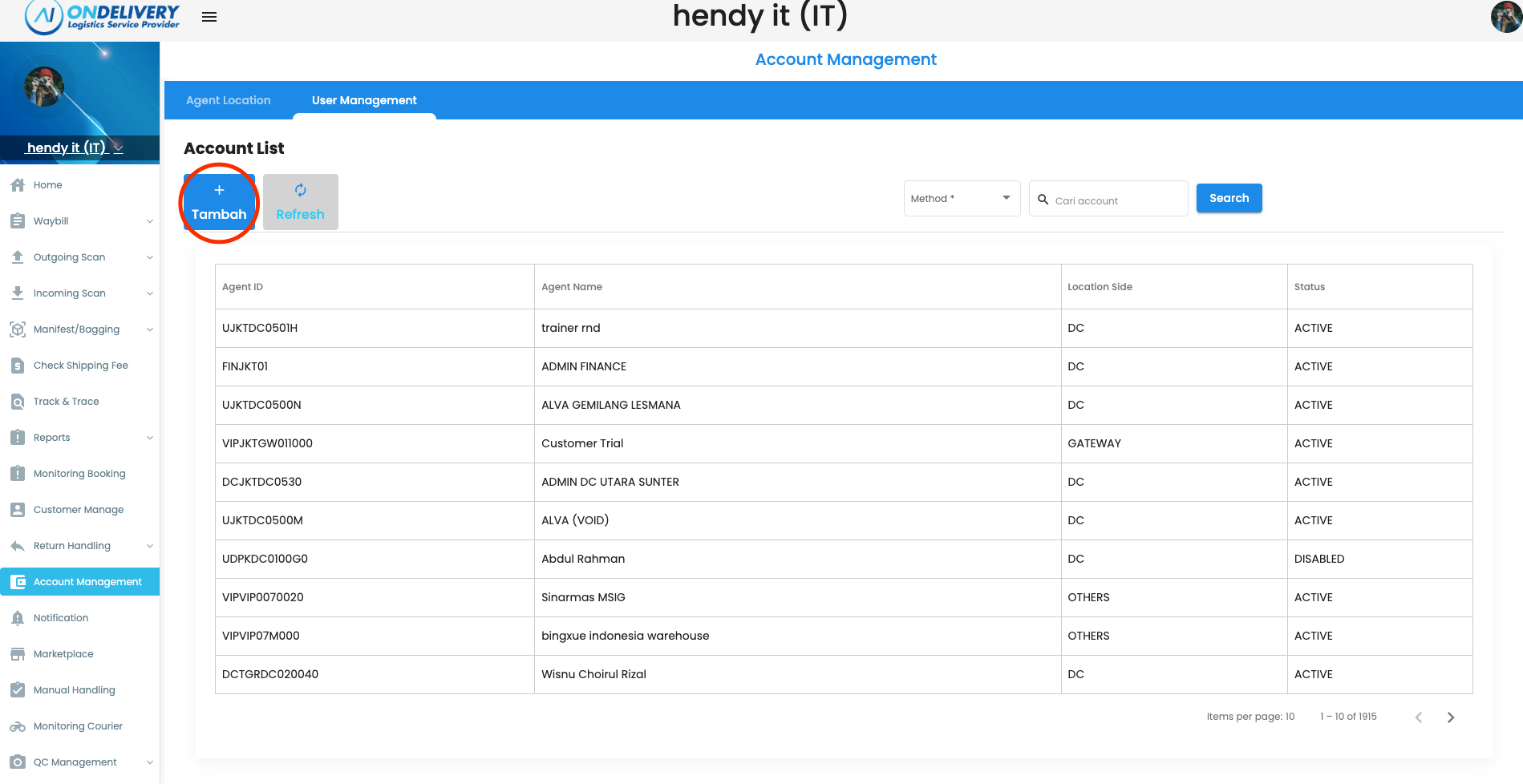
- Klik tombol tambah, lalu akan muncul form pengisian agent location


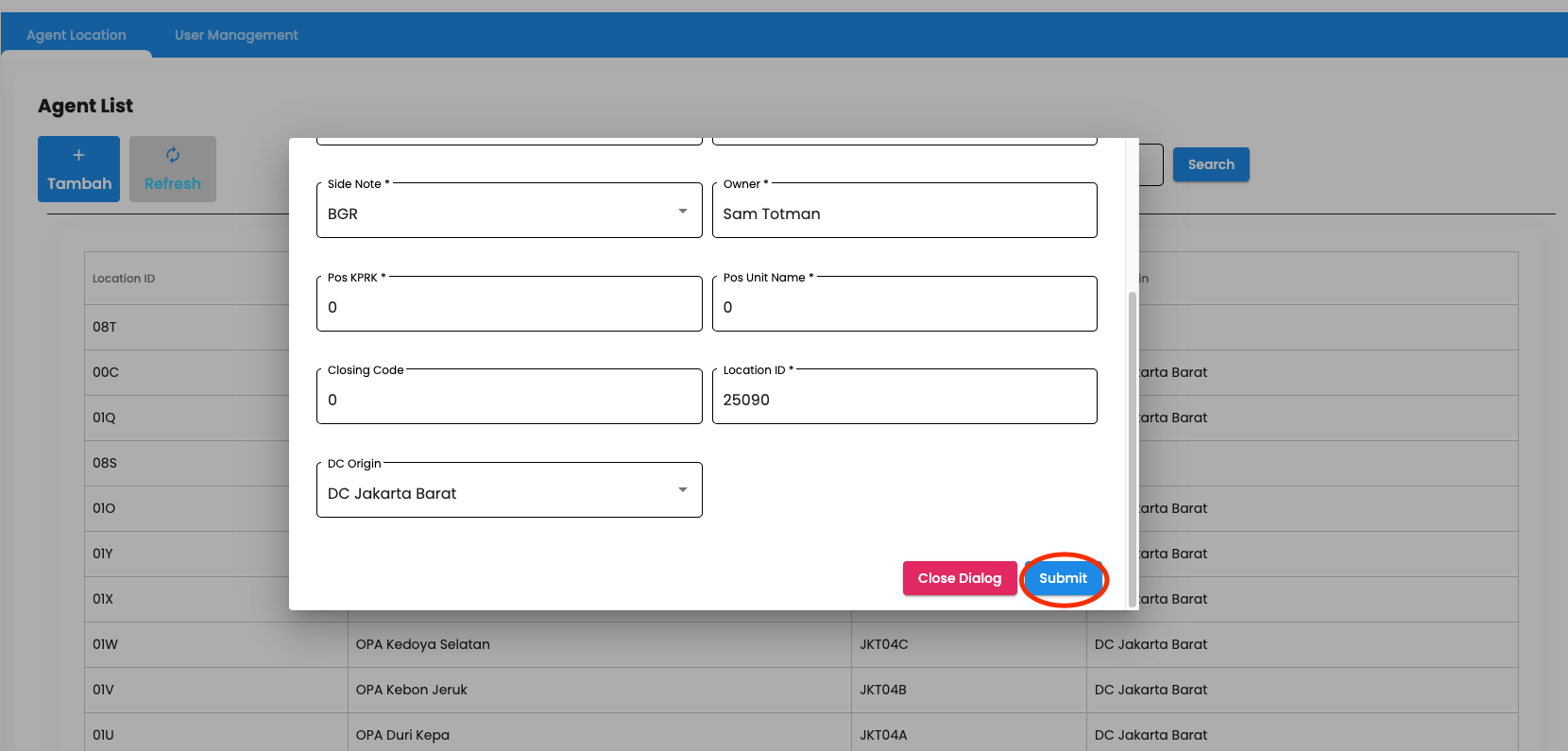
- Silahkan isi form yang wajib diisi untuk pembuatan lokasi:
- location side = Peran lokasi tersebut
- DC, OPA, OMA, GATEWAY = Pengiriman internal
- OTHERS = Untuk pihak luar seperti customer
- Location name
- Address
- Deposit = isi dengan 0
- Side note
- JKT = Jakarta
- BGR = Bogor
- BDO = Bandung
- TGR = Tangerang
- BKI = Bekasi
- DPK = Depok
- SUB = Surabaya
- VIP = Customer VIP
- Owner = Pemilik lokasi. Bisa diisikan dengan PIC
- POS KPRK = isi dengan 0
- POS Unit Name = isi dengan 0
- Closing code = isi dengan 0 (kode tutupan outlet pos indonesia)
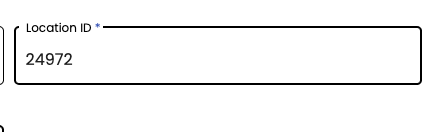
- Location ID
- DC Origin = Isi dengan DC daerah terkait
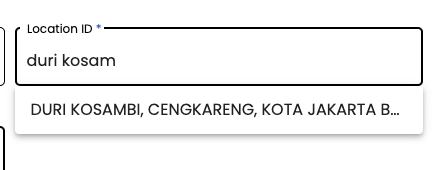
- Untuk location id, ketik kelurahan, kecamatan, kota, provinsi, atau kode pos, kemudian pilih satu menu dropdown untuk memilih location id


- Jika sudah yakin, silahkan Submit

Create Account
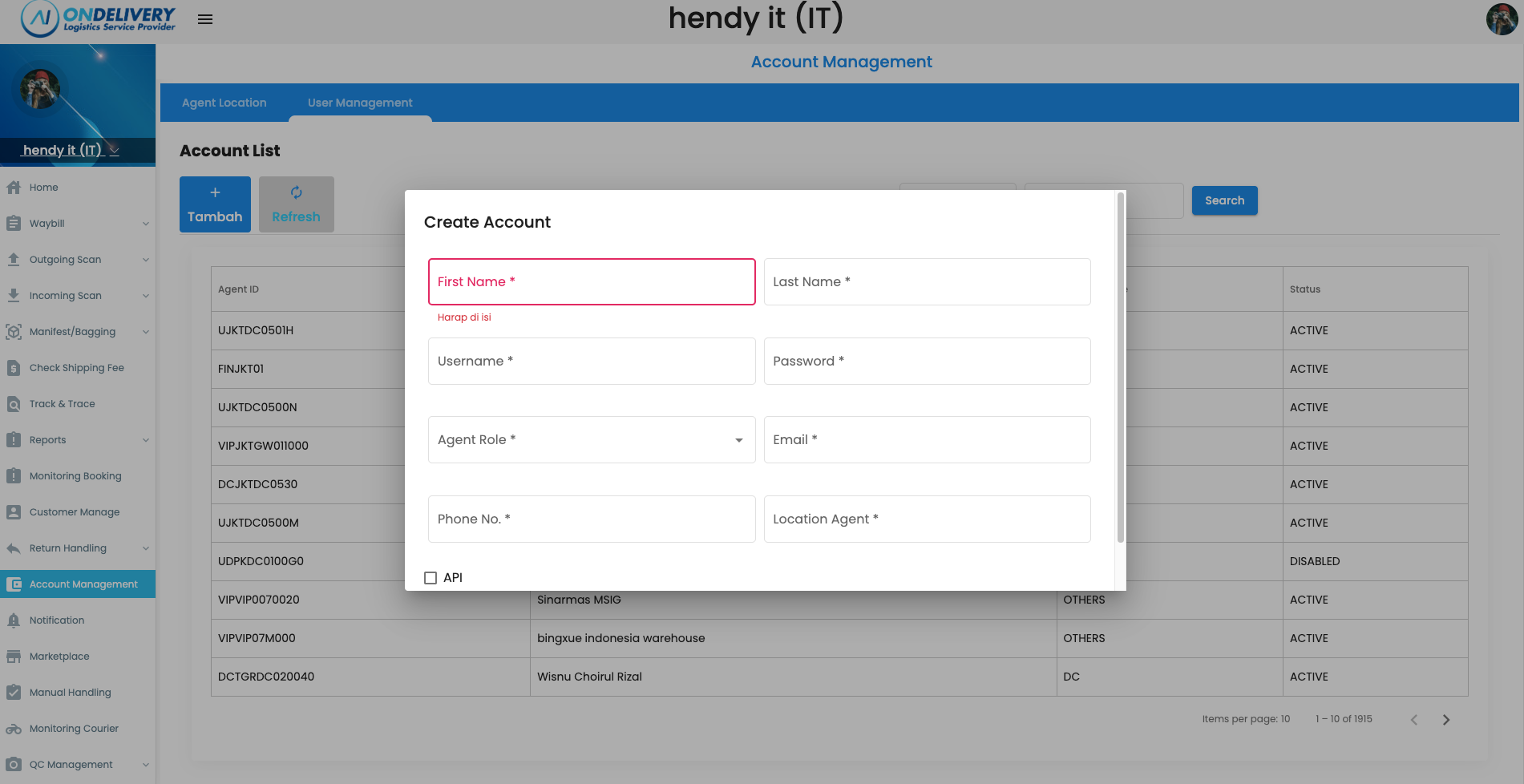
- Untuk membuat akun osas, silahkan ke menu sidebar sebelah kiri, klik Account Management, kemudian pada halaman Account management, klik tab User Management

- Klik tombol Tambah untuk menambah akun lalu akan muncul dialog berisi form untuk pembuatan akun


- Isi form-form yang diperlukan untuk pemakaian OSAS
- First name
- Last name
- Username
- Password
- Agent role (catatan: setiap role mempunyai akses menu yang berbeda)
- email
- Phone no.
- location agent (tempat location agent yang akan dialokasikan ke calon user)
- API (jika calon user ingin akses API OSAS, centang pilihan API)
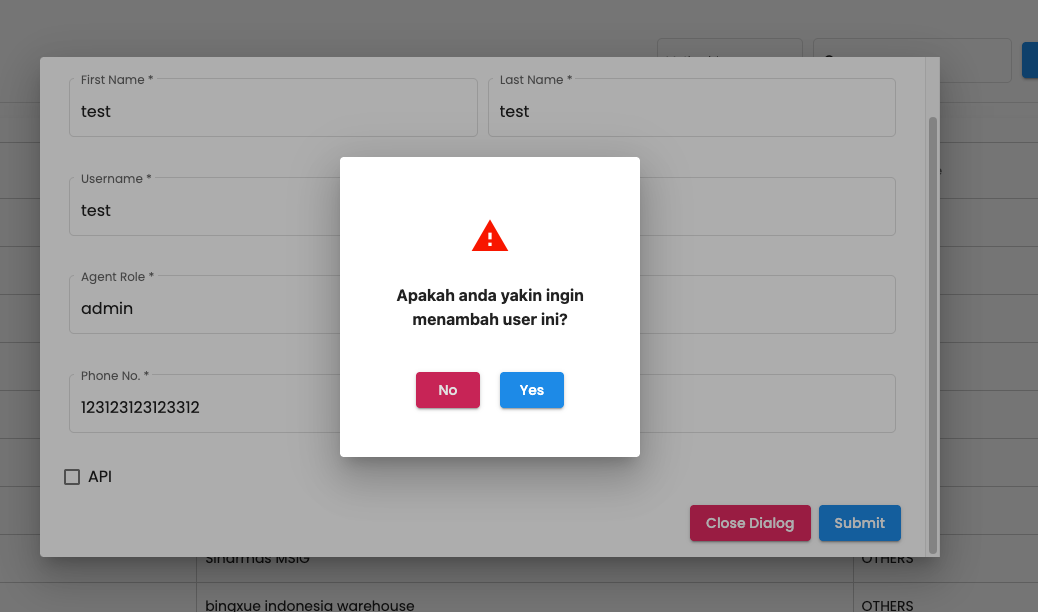
- Klik YES jika sudah yakin